Website im Editor bearbeiten

Inhalte sicher bearbeiten
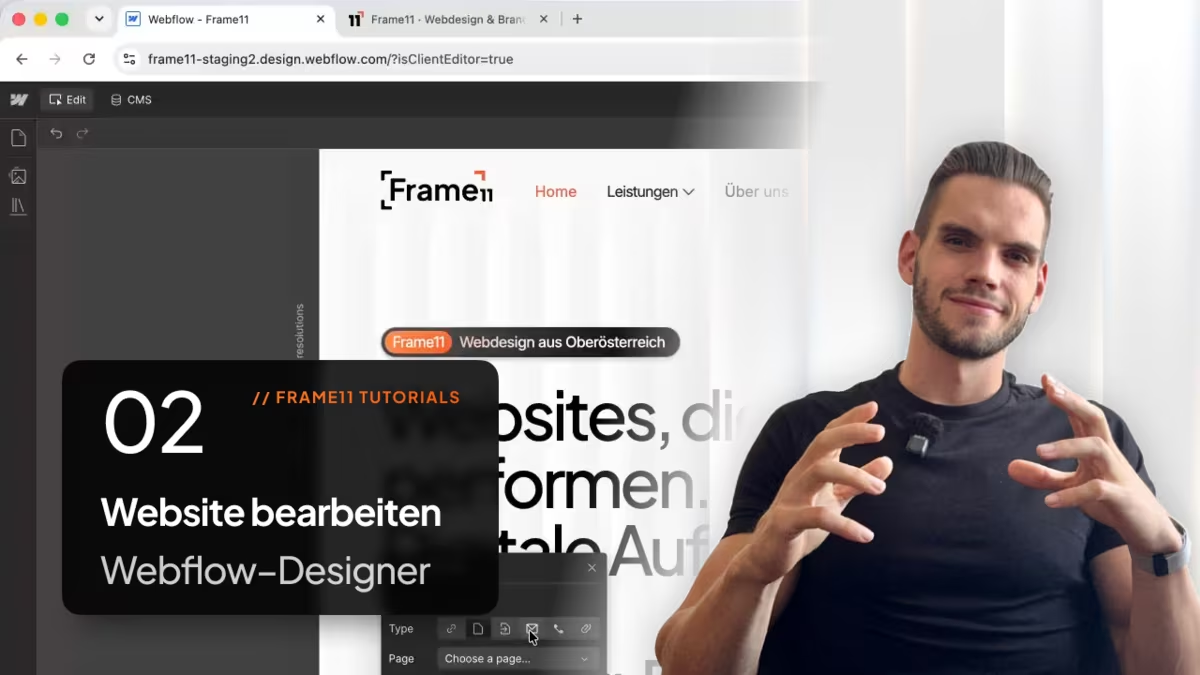
Dieses Tutorial führt dich durch den regulären Editor: Du passt Texte, Links und Bilder an, kontrollierst deine Änderungen und veröffentlichst sie anschließend.
Das Layout und die grundlegende Seitenstruktur bleiben dabei unangetastet.
00:00 Editor öffnen und Überblick
01:17 Texte bearbeiten und formatieren
01:49 Links und Dateien verknüpfen
02:58 Änderungen rückgängig machen
03:19 Bilder austauschen und Alt-Texte pflegen
05:09 Navigation und Dropdown-Menüs bearbeiten
06:05 Buttons und Link-Einstellungen
07:58 Komponenten und globale Änderungen
09:17 Seiten wechseln und SEO-Einstellungen
11:17 Assets verwalten und hochladen
12:47 Mobile und andere Ansichten prüfen
13:41 Änderungen in der Vorschau prüfen
14:16 Staging und Live-Seite verstehen
14:43 Zuerst auf Staging veröffentlichen
15:16 Website live veröffentlichen
15:42 Grenzen des Editors
16:46 Kommentare und Änderungswünsche